


















Le catalogue de toutes les ressources numériques
Découvrir votre robot Support "Camille"

Enseignants, personnels : Vous trouverez ci-dessous comment régler la plupart des problèmes courants
Découvrir l’espace DSI Support associé à votre Environnement Numérique
Pour les Personnels d'Université Côte d'Azur
- Votre identité numérique
-
Tous les personnels d'Université, titulaires et non titulaires, BIATSS (personnels ingénieurs, administratifs, techniques, sociaux et de santé et des bibliothèques), Enseignants et Enseignants-Chercheurs disposent d'une identité numérique composée d'un identifiant et d'un mot de passe.
Cette identité numérique vous permet d'accéder à votre Intranet mais également à d'autres services comme Eduroam.
- Consulter procédure nouvel arrivant
-
- Demander une identité numérique
-
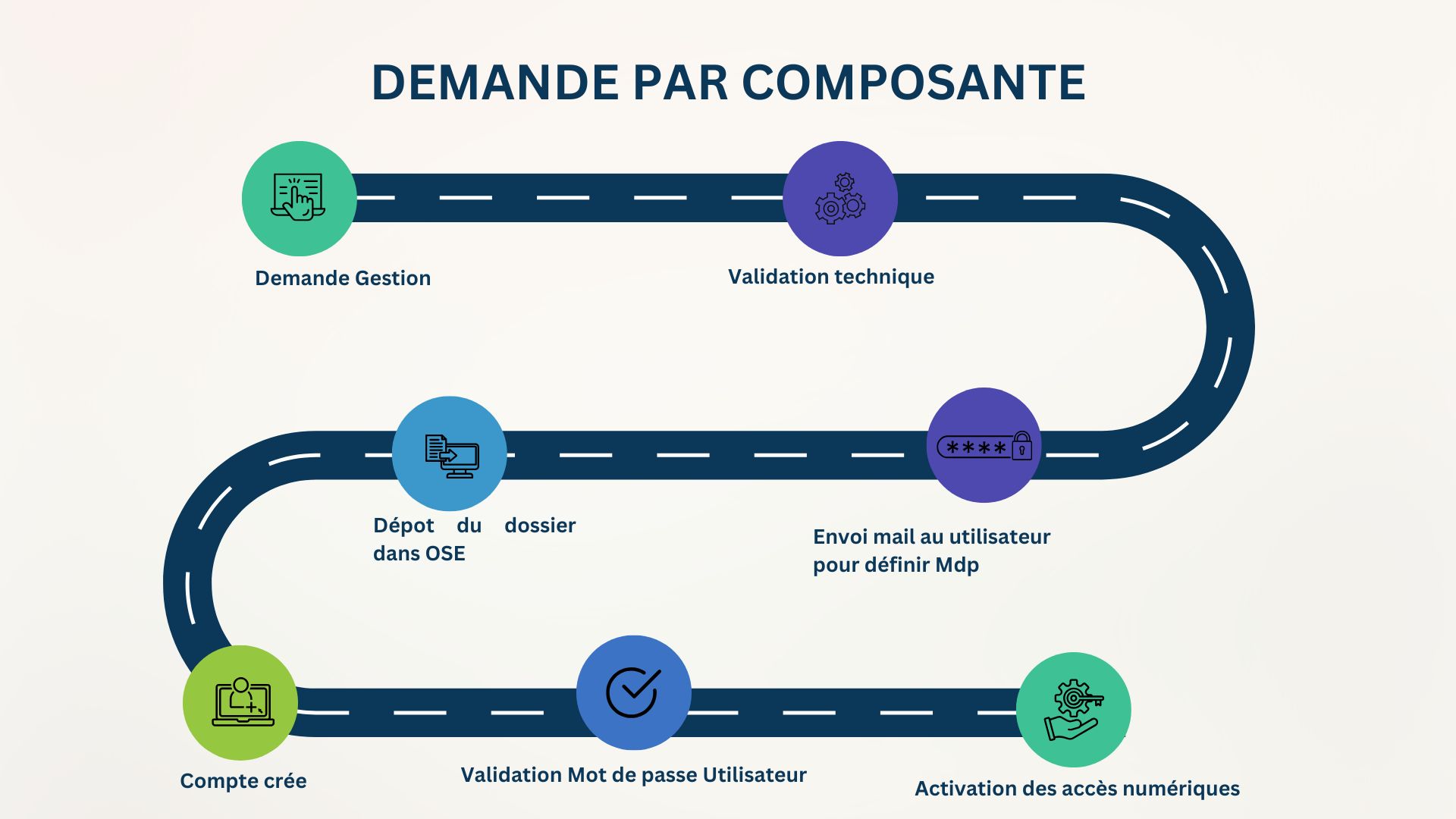
Pour demander la création d'une identité numérique, en tant que personnel de l'Université,
- Vous pouvez aller sur l'Intranet rubrique MES OUTILS > Gestion , ou directement sur :
- Si vous êtes personnel,
- Remplissez le formulaire (ci-dessous) et suivre les indications données.
- Si vous êtes candidat vacataire chargé d'enseignement,
- Remplissez le formulaire (ci-dessous) et suivre les indications données.
- Consultez la page OSE et téléchargez la procédure détaillée
- Contactez votre Interlocuteur RH de proximité pour vous guider dans la procédure à suivre.
- Réinitialiser votre mot de passe
-
Pour demander la réinitialisation d'un mot de passe:
- Connectez-vous sur PRÉFÉRENCES (sous réserve d'avoir renseigné un tel ou mail perso).
- Pensez à changer votre mot de passe régulièrement
- Tous les 6 mois ou 12 mois une fréquence raisonnable.
- Vous pouvez suivre la procédure : Réinitialisation de votre mot de passe.
- Vous pouvez aussi demander à un tiers de confiance de remplir le formulaire : Réinitialiser mot de passe.
- Connectez-vous sur PRÉFÉRENCES (sous réserve d'avoir renseigné un tel ou mail perso).
- Signaler un incident lors de la création d'un compte
-
Pour signaler un incident lors de la création d'un compte
- Renseignez le formulaire Identité Numérique qui concerne uniquement les demandes liées à un compte numérique déjà existant ou en cours de création de plus de 48 h (jours ouvrés.)
- Consulter vos informations personnelles (RH)
-
Pour consulter vos informations personnelles (RH)
- Se fait depuis votre Intranet, via l'onglet MES INFOS
- Si des informations sont manquantes ou erronées, vous pouvez contacter votre Interlocuteur RH de proximité.
- Fermeture de votre compte numérique
-
Pour signaler la fermeture de votre compte numérique.
- Si vous désirez bénéficier d’un renvoi automatique de vos emails (@univ-cotedazur.fr ou @unice.fr) vers votre adresse personnelle (gmail, yahoo,…)
- Nous vous remercions de bien en faire la demande en remplissant le formulaire Le personnel ayant quitté l'université afin de nous préciser l'adresse mail pour la redirection souhaitée.
- La DSI mettra en oeuvre cette redirection avant toute clôture afin que vous ne perdiez aucun de vos contacts
- Guide complet de l'identité numérique UniCA
Signaler un incident
- Votre Intranet
-
Votre nouvel Intranet possède désormais des liens vers l'ensemble des services numériques.
Nous vous invitons à vous connecter sur l'Intranet rubrique MES OUTILS pour accéder aux applications numériques qui vous permettent d'accéder aux ressources et services numériques qui vous sont destinés.
Pour y accéder, utilisez votre identité numérique (identifiant et mot de passe unique) dont vous disposez dès votre arrivée à l'Université après activer votre compte.
En savoir plus sur son fonctionnement - Votre Messagerie
-
Votre adresse mail universitaire vous permet de rester connecté tous les jours et via n'importe quel support.
- Une adresse sous la forme Prenom.Nom@univ-cotedazur.fr est attribuée à chacun lors de votre arrivée à l'Université
- Votre boîte mail est accessible via l'Intranet rubrique MES OUTILS
- Pour garantir la sécurité et le bon usage de la messagerie universitaire, certaines limitations d’envoi sont en place.
- Votre espace Wiki
-
L’université dispose d’une plateforme collaborative Wiki, dédiée à l’ensemble des personnels de l’université permettant de créer, modifier et partager des informations. Il est utilisé pour :
- Documenter des processus, des projets ou des connaissances partagées au sein de l’université
- Faciliter la collaboration entre les équipes et l’enrichissement des contenus par plusieurs contributeurs
- Centraliser l’information sur des sujets techniques
- Diffuser du contenu avec une fine gestion des accès (création de sous rubriques/sous pages avec droits restreints)
Le Wiki est destiné au partage d’information bien spécifique qui ne peut ou ne doit – selon le cas de figure – être diffusée dans l’Intranet des personnels.
Concernant les accès aux espaces existants, l’attribution des droits est gérée par les administrateurs que vous trouverez sur chaque page d’accueil du wiki concerné.
Toute demande de création d’un nouvel espace wiki doit être adressée par le ou la responsable de l’entité/structure concernée à la DSI via le formulaire GLPI dédié.
En savoir plus sur son fonctionnement - Vos alias et listes de diffusion
La DSI en collaboration avec d'autres services ont mis en place une charte de nommage afin de poser un socle pour la création des adresses.
Le but est d’avoir une homogénéité pour l’ensemble de nos adresses pour des raisons techniques et fonctionnelles.
- Comment savoir si une adresse existe ?
-
- Connectez-vous sur l'Intranet rubrique MES OUTILS
- Saisir l'adresse sur Formulaire de recherche, exemple : ADRESSE_BOITE_PARTAGEE@univ-cotedazur.fr
- Sinon aller directement sur ce lien pour obtenir la listes de vos adresses (alias, boîtes partagées ou liste de diffusion).
- Comment faire la demande de création ?
-
Faites votre demande via le formulaire Adresses (Liste, alias, boite partagée).
En savoir plus sur son fonctionnement- VPN
-
Se connecter à l'Université depuis l'extérieur (en déplacement, en télétravail, etc.) via un VPN.
Le VPN est un service qui permet de simuler sa présence à l'Université, le but est de pouvoir accéder à l'ensemble des services de l'Université disponible uniquement lorsqu'on est connecté au réseau de l'Université.
Pour accéder à ce service, les usagers doivent disposer d'un compte à l'Université ainsi que d'un ordinateur à jour en termes de système d'exploitation et d'anti-virus afin d'en garantir la sécurité, la demande doit être faite via le formulaire Demande liée aux postes informatiques auprès de l'Assistance de Proximité de votre campus qui se chargera de vérifier le poste et d'inscrire le compte dans la liste des utilisateurs validés.Si vous êtes administrateur de votre poste de travail, vous pouvez installer le client VPN en téléchargeant l’application correspondante à votre système d’exploitation à partir de cette page après identification USERNAME : votrelogin@unice - PASSWORD : votre mot de passe institutionnel
et en suivant les procédures ci-dessous :- Procédure d'installation du client VPN sur Windows
- Procédure d'installation du client VPN sur MacOS
- Procédure d'installation du client VPN sur Linux
- Cybersécurité
-
Afin de répondre à l’évolution des cybermenaces, l’Université renforce et adapte sa politique de sécurité des systèmes d’information de façon continue.Pour tout signalement lié à la sécurité informatique, vous pouvez envoyer un message à l’adresse rssi@univ-cotedazur.fr.
Nous vous répondrons dans les meilleurs délais.
- Antivirus
-
À ce titre, la politique de sécurité de l'Université impose l'utilisation d'un dispositif de détection et de suppression des logiciels malveillants éprouvée (antivirus) doit être activé sur le poste, quel que soit son système d’exploitation, dans sa version à jour.
Ainsi que le système d’exploitation du poste et les logiciels installés doivent être dans une version maintenue par l’éditeur et intégrant les mises à jour de sécurité diffusées à date.
Les logiciels antivirus sont pris en charge par la DSI selon la Politique de Sécurité des Systèmes d'Information de l'établissement. - Compte Universitaire piraté
-
Nous vous recommandons d'être vigilant(e)s et prudent(e)s, de ne jamais communiquer d'identifiants de connexion.À ce titre, suivez les étapes dès que vous soupçonnez un problème et le plus rapidement possible pour vous assurer que l’attaquant ne reprend pas le contrôle du compte.
Mesures de sécurité à adopter - Phishing ou hameçonnage
-
En cas de réception d’un message suspect, notamment s’il contient un lien cliquable (phishing ou hameçonnage), vous pouvez transférer le mail à abuse@univ-cotedazur.fr
Le signalement sur ce mail permet de bloquer les pages signalés depuis la plupart des navigateurs.
S’il s’agit d’un utilisateur interne (étudiant ou personnel), le compte sera alors bloqué pour mettre fin aux envois de mails de phishing.
Comment détecter un mail frauduleux ?
- Modifier votre mot de passe régulièrement
-
À ce titre, nous vous recommandons de changer régulièrement votre mot de passe de votre login de l'Université, tous les 6 mois ou 12 mois une fréquence raisonnable.
Connectez-vous sur PRÉFÉRENCES (sous réserve d'avoir renseigné un tel ou mail perso), ces données ne seront pas utilisés à d'autres fins.
Vous pouvez suivre le guide : Réinitialisation de votre mot de passe.
Vous pouvez aussi demander à un tiers de confiance de remplir le formulaire Réinitialiser mot de passe.
Contactez l’assistance informatique de proximité de votre campus, laboratoire ou composante (équipe ayant fourni votre poste de travail professionnel) pour toute demande d’aide de votre environnement informatique.
Signaler un incident - WIFI
-
EDUROAM
Le WiFi Eduroam vise à vous offrir un accès sans fil sécurisé à l'Internet sur site ou pendant vos déplacements. Il couvre la plupart des pays d'Europe et quelques pays d'Asie/Pacifique.
Vous pouvez configurer votre matériel (pc, mac, smartphone, tablette...) pour utiliser le réseau WIFI Eduroam mis à disposition par la DSI en suivant le guide décrite sur la page.
Je configure le WIFI EduroamUNICE HOTSPOT
Le réseau WIFI Unice-Hotspot vous offre un accès sans fil à l'Internet sur l'ensemble des campus Université Côte d'Azur.
Vous pouvez configurer votre matériel (pc, mac, smartphone, tablette...) pour utiliser le réseau WIFI Unice-Hotspot mis à disposition par la DSI afin de se connecter à Internet.
En savoir plus sur son fonctionnement - Impression
Les personnels de l’Université Côte d’Azur disposent d’un service d’impression centralisé accessible sur l’ensemble des campus.
- Guide complète d’impression
Signaler un incident
- Office 365
-
Deux possibilités s'offrent à vous pour utiliser Microsoft 365 :- Utiliser les applications en ligne (Word, Excel, PowerPoint, Outlook, etc.) directement depuis votre navigateur :
- Installer Microsoft Office 365 sur votre ordinateur avec votre compte universitaire en suivant le guide détaillé ci-dessous :
- Règlement intérieur
- Salles informatiques
L'Université dispose de plusieurs Salles Pédagogiques équipées de postes informatiques dans les différents campus.
Réservation de salles pour un usage non pédagogique
Assistance sur votre PC professionnel
Contactez l’assistance informatique de proximité de votre campus, laboratoire ou composante (équipe ayant fourni votre poste de travail professionnel) pour toute demande d’aide liée à la configuration, à l’installation ou à l’utilisation de votre environnement informatique : Demande liée aux postes informatiques
Les outils numériques au service de vos besoins
L'ensemble des services de l'Université demandes sont soutenus par des outils numériques développés ou administrés par la Direction des Systèmes d'Information.
Accéder et sélectionner le formulaire de votre demande sur la Plateforme de gestion des demandes de services.